本文只讲两类系统存放下载文件的通用规则,具体路径会因系统版本与厂商定制而不同。
安卓:Download 是约定,不是唯一去处
安卓上有一个长期沿用的约定目录,通常显示为“Download”或“下载”,路径大致是内部存储根目录下的 Download 文件夹。浏览器、下载器和部分应用默认把文件写在这里,所以它最容易找。但它不是唯一去处:应用可以把文件写进自己的私有目录(形如 Android/data/包名/ 下面),这些目录在文件管理器里往往不可见,卸载应用时一并删除;从安卓 11 起推行的分区存储,也让应用只能通过系统提供的接口往公共目录写文件,写入的位置和文件名由系统登记。因此“下载完了却找不到”在安卓上通常不是文件消失了,而是它被写进了一个你没在看的地方。
iPhone:没有公共下载目录这回事
iPhone 没有“所有下载都放这里”的公共文件夹。Safari 下载的文件进入“文件”App,默认落在“下载”文件夹,位置可能在“iCloud 云盘”下,也可能在“我的 iPhone”下,取决于当时的设置;其他应用下载的内容默认留在自己的沙盒里,只有你主动选择“存储到文件”或“分享到文件”,它才会出现在“文件”App 中。这就是为什么在 iPhone 上“下载成功”之后,相册、桌面、文件三个地方可能都看不到——它还在那个应用的内部。要确认,打开“文件”App,进入“浏览”,先看“最近项目”,再分别看“我的 iPhone”和云盘下的“下载”。
找不到文件时的三条线索
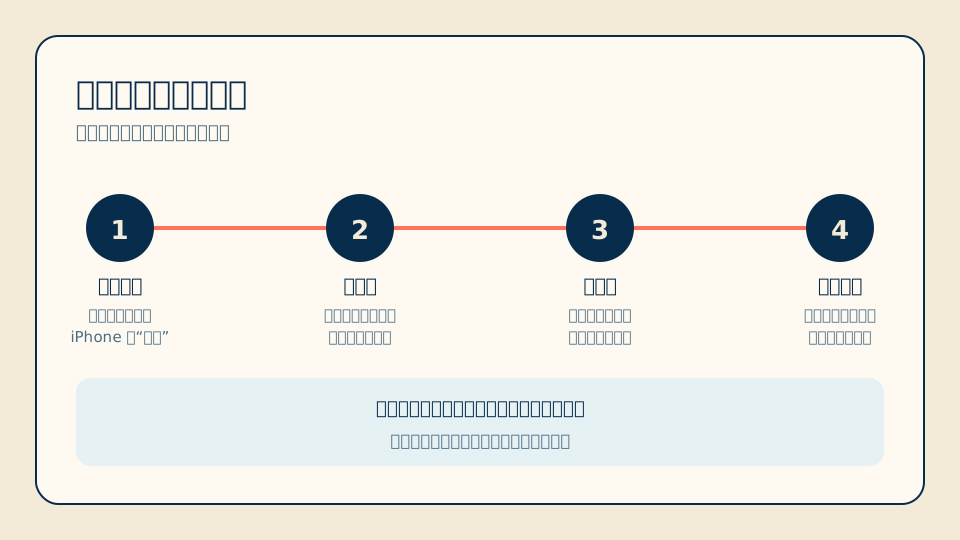
第一条线索是下载记录:浏览器和下载器的下载列表通常保留了文件名、大小、完成时间和“在文件夹中显示”的入口,这比在文件系统里瞎翻快得多。第二条线索是时间:按修改时间倒序排列,最近落盘的文件会浮到最上面,能迅速排除几十个同名目录的干扰。第三条线索是扩展名:有些页面会把安装包的后缀改掉,或者用一串没有意义的字符命名,导致它看起来不像你要找的东西。把这三条对着看,绝大多数“下载了但找不到”都能在两分钟内定位;如果三条都对不上,那更可能是下载根本没完成,而不是存放位置的问题。
可执行检查单
- 01先在下载记录里确认文件名与完成状态,再去文件系统里找
- 02按修改时间排序,优先看最近一小时内的文件
- 03注意扩展名是否被改写,必要时开启“显示文件扩展名”
一个常见问题
为什么下载的视频在相册里找不到?
因为“下载到设备”和“保存到相册”是两个动作。相册只索引系统认定的图片与视频媒体库,浏览器下载的文件先落在文件系统里,需要你手动选择“存储到照片”才会进入媒体库。同理,从聊天软件里保存的文件也常留在应用内部,不会自动进相册。先分清这两件事,再去对应位置找,比反复重启设备有用。
先弄清楚它落在了哪一层
安卓偏向“有一个公共下载目录,但应用也能写进私有位置”;iPhone 偏向“没有公共目录,一切都在应用沙盒和文件 App 之间流转”。记住这个差别,找文件时就不会在错误的地方反复翻找,也不会因为“相册里没有”就断定下载失败。